5. Panduan Membuat Laporan Unsafety SFS
Panduan Membuat Laporan Unsafety SFS
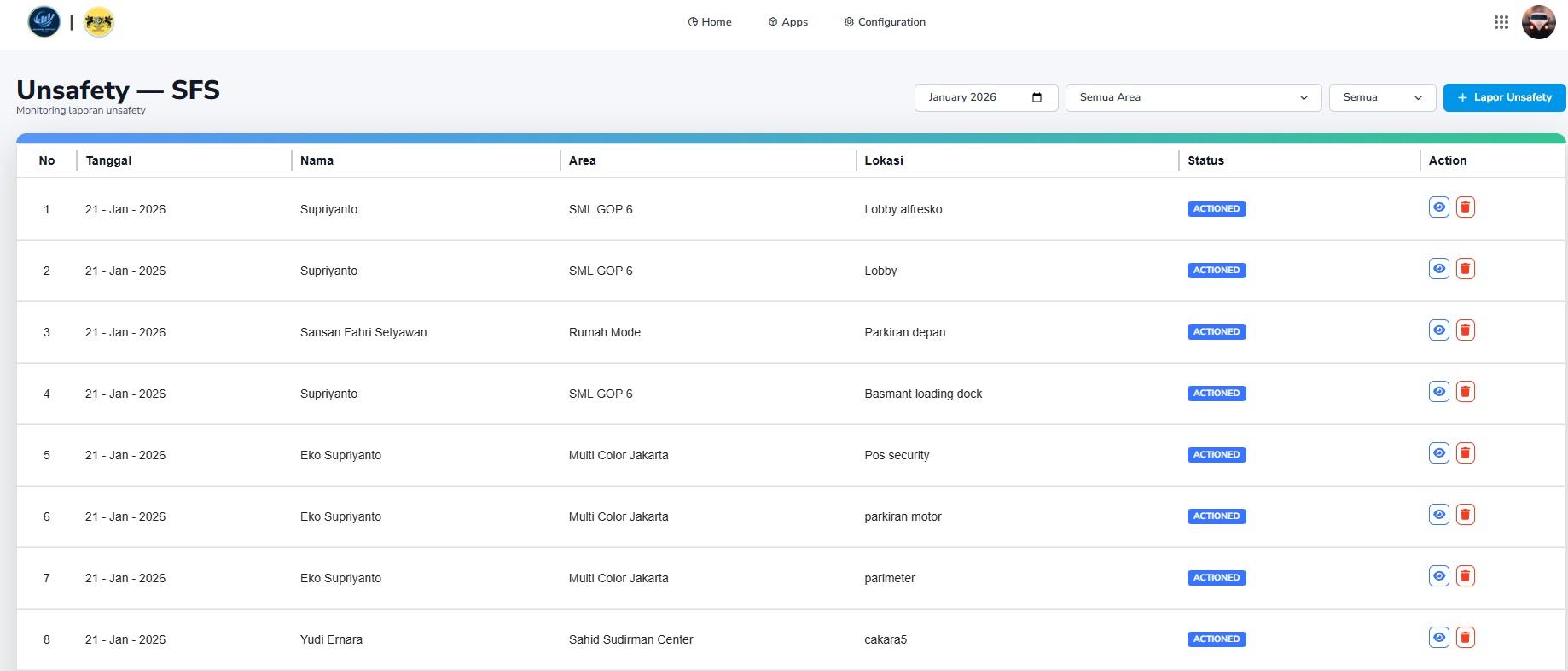
Keselamatan dan kesehatan kerja (K3) merupakan tanggung jawab seluruh karyawan. Salah satu upaya pencegahan kecelakaan kerja adalah dengan melaporkan setiap kondisi atau tindakan yang tidak aman (unsafe condition & unsafe action) melalui sistem Laporan Unsafety SFS.
Laporan ini bertujuan untuk:
- Mencegah terjadinya kecelakaan kerja
- Mengidentifikasi potensi bahaya di area kerja
- Meningkatkan budaya peduli keselamatan kerja
Langkah-Langkah Membuat Laporan Unsafety
1. Mengisi Divisi
Pada form laporan, kolom Divisi akan terisi otomatis dengan:
SFS
Kolom ini bersifat read-only dan tidak perlu diubah.
2. Memilih Area Kerja
Pada kolom Area, pilih site atau area kerja tempat kejadian unsafety ditemukan. Pastikan area yang dipilih sesuai dengan lokasi sebenarnya agar memudahkan proses tindak lanjut.
3. Mengisi Lokasi Kejadian
Pada kolom Lokasi, tuliskan secara spesifik di mana kejadian ditemukan, misalnya:
- Basement
- Area Parkir
- Workshop
- Gudang
- Lobby
- Atau area lainnya
Semakin detail lokasi yang dituliskan, semakin mudah tim terkait melakukan pengecekan dan perbaikan.
4. Menentukan Jenis Unsafety
Pada kolom Jenis, pilih salah satu kategori berikut:
- Kondisi Tidak Aman (Unsafe Condition) → kondisi lingkungan atau peralatan yang berbahaya
- Tindakan Tidak Aman (Unsafe Action) → perilaku atau tindakan pekerja yang berpotensi menimbulkan kecelakaan
5. Memilih Aktivitas
Pada kolom Aktivitas, pilih aktivitas kerja yang berkaitan dengan temuan, misalnya:
- Bekerja di ketinggian
- Listrik Aman / LOTO
- Alat Pelindung Diri
- Kebersihan Area Kerja
- Bekerja di Ruang Terbatas
- Dan aktivitas lainnya yang tersedia di sistem
6. Menjelaskan Kejadian atau Temuan
Pada kolom Kejadian, jelaskan secara singkat, jelas, dan mudah dipahami mengenai kondisi atau tindakan tidak aman yang ditemukan.
Contoh:
Ditemukan pekerja melakukan pekerjaan di ketinggian tanpa menggunakan safety harness.
7. Melampirkan Foto Unsafety
Pada bagian Foto Unsafety, lampirkan dokumentasi kejadian dengan cara:
- Menekan tombol Kamera untuk mengambil foto langsung, atau
- Menekan tombol Galeri untuk memilih foto dari perangkat
Pastikan foto yang diunggah:
- Jelas
- Sesuai dengan kejadian
- Menunjukkan kondisi berbahaya yang dilaporkan
8. Mengirim Laporan
Setelah semua data diisi dengan lengkap dan benar, tekan tombol:
Submit Laporan
Laporan akan masuk ke sistem dan diproses oleh tim terkait untuk dilakukan tindak lanjut.
9. Followup Progress
Setelah disubmit, laporan akan berstatus REPORTED, yang berarti laporan sudah tercatat namun belum ditindaklanjuti.
Untuk melakukan tindak lanjut, pengguna menekan tombol hijau pada kolom Action dan mengisi keterangan follow up. Setelah disimpan, status laporan akan berubah menjadi ACTIONED, yang menandakan perbaikan telah dilakukan.
Selanjutnya, laporan dengan status ACTIONED akan diperiksa oleh Tim HSE Servanda untuk memastikan perbaikan sudah sesuai dan kondisi sudah aman.
Pada kolom Action, tombol biru digunakan untuk melihat detail laporan, tombol hijau untuk mengisi atau mengubah follow up, dan tombol merah untuk menghapus laporan jika terjadi kesalahan input.
Apabila hasil pemeriksaan ditolak, maka notifikasi akan dikirim melalui email dan pengguna wajib melakukan perbaikan ulang sesuai catatan atau koreksi dari Tim HSE
10. Penutup
Setiap laporan unsafety yang Anda buat adalah kontribusi nyata dalam menciptakan lingkungan kerja yang lebih aman. Jangan ragu untuk melaporkan setiap potensi bahaya yang ditemukan, karena mencegah jauh lebih baik daripada menangani kecelakaan.
Ingat: Keselamatan adalah tanggung jawab kita bersama.
Tidak ada komentar saat ini.
untuk menjadi yang pertama meninggalkan komentar.