1. Panduan Penggunaan Aplikasi Task Force di SFS Warrior
Sistem Monitoring dan Audit Operasional
Security Secara Digital
Aplikasi Task Force merupakan salah satu fitur utama di dalam sistem SFS Warrior (Salus Warrior) yang digunakan untuk melakukan inspeksi, audit, dan monitoring operasional security di setiap area atau site yang berada di bawah naungan Servanda Group.
Aplikasi ini dirancang untuk memastikan bahwa seluruh personel security menjalankan tugas sesuai dengan Standar Operasional Prosedur (SOP), serta memudahkan manajemen dalam melakukan evaluasi kinerja secara real-time, terukur, dan terdokumentasi.
1. Akses Menu Task Force
Untuk masuk ke aplikasi Task Force, pengguna dapat mengikuti langkah berikut:
- Login ke Servanda Warrior
- Masuk ke aplikasi SFS / Salus Warrior
- Klik menu Apps pada bagian atas
- Pilih menu Task Force
Di dalam menu Task Force, tersedia beberapa sub-menu, yaitu:
- Scan Barcode
- Laporan Sidak
- Barcode Task Force
2. Fungsi Utama Aplikasi Task Force
Aplikasi Task Force memiliki beberapa fungsi utama, di antaranya:
- Melakukan inspeksi mendadak (sidak) ke area atau pos jaga
- Mencatat hasil pengecekan secara digital
- Mendokumentasikan kondisi lapangan menggunakan foto
- Memberikan penilaian (score) terhadap kinerja petugas
- Menyimpan histori inspeksi lengkap dengan waktu dan lokasi GPS
3. Menu Laporan Sidak
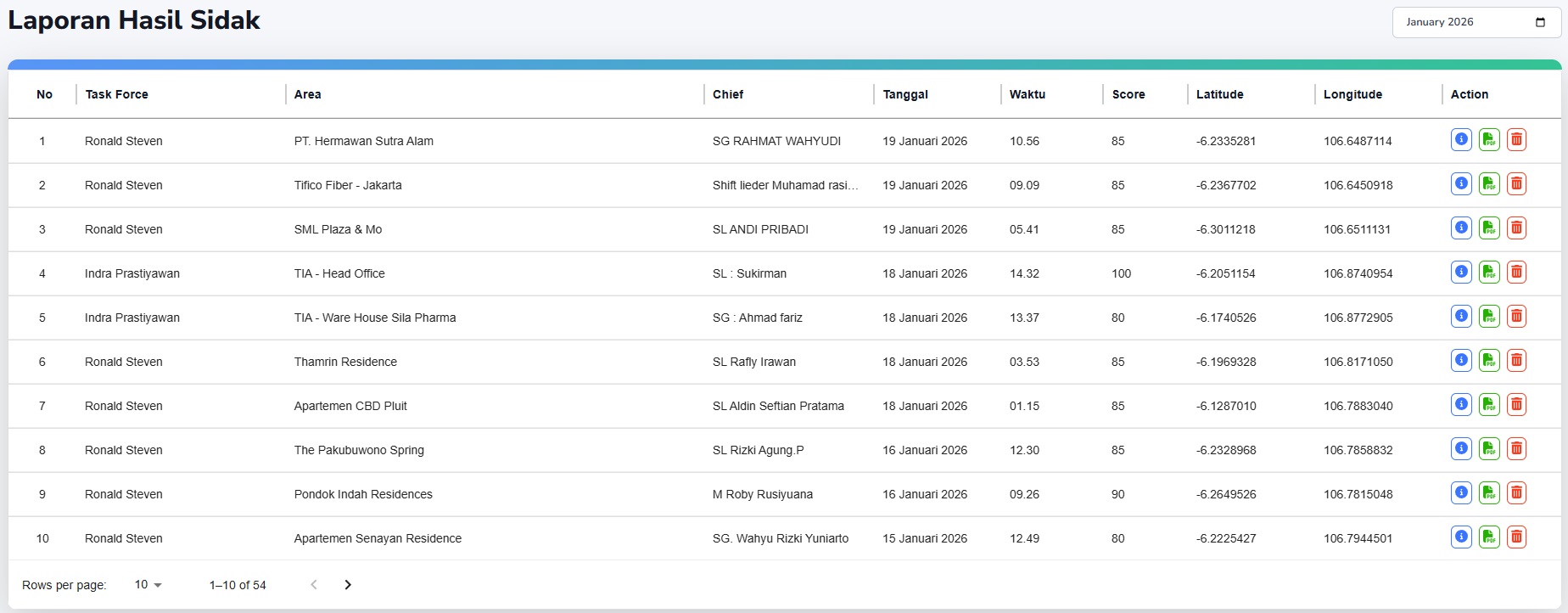
Menu Laporan Sidak digunakan untuk melihat seluruh hasil inspeksi yang telah dilakukan oleh petugas Task Force.
Pada halaman ini, ditampilkan tabel data yang berisi:
- Nama Task Force
- Nama Area / Lokasi
- Nama Chief / Penanggung Jawab
- Tanggal dan Waktu Inspeksi
- Nilai (Score)
- Koordinat Lokasi (Latitude dan Longitude)
Data ini dapat digunakan oleh manajemen untuk melakukan evaluasi performa setiap site dan personel.
4. Aksi pada Laporan Sidak
Pada setiap baris laporan, tersedia beberapa tombol aksi, yaitu:
- Detail: Untuk melihat rincian hasil inspeksi secara lengkap
- Export PDF: Untuk mencetak atau mengunduh laporan dalam bentuk PDF
- Hapus: Untuk menghapus data laporan (khusus user dengan hak akses tertentu)
5. Detail Laporan Sidak
Saat pengguna membuka Detail Laporan, sistem akan menampilkan informasi lengkap, antara lain:
- Nama area yang diperiksa
- Nama Task Force
- Nama Chief
- Waktu dan lokasi inspeksi
- Total nilai (score) hasil penilaian
6. Komponen Penilaian dalam Sidak
Penilaian dalam Task Force dilakukan berdasarkan beberapa kriteria, seperti:
- Personel siap dan siaga di tiap plotting
- Grooming dan sikap kerja
- Kelengkapan alat kerja
- Alat komunikasi
- Administrasi
- Kebersihan dan kerapihan area kerja
Setiap kriteria memiliki bobot nilai masing-masing dan hasil akhirnya akan dijumlahkan menjadi Total Score.
7. Dokumentasi dan Tindakan
Di dalam detail laporan, juga tersedia:
- Foto dokumentasi kondisi lapangan
- Catatan temuan
- Tindakan atau rekomendasi yang harus dilakukan oleh pihak terkait
Hal ini memastikan bahwa setiap temuan sidak tidak hanya dicatat, tetapi juga ditindaklanjuti secara sistematis.
8. Manfaat Aplikasi Task Force
Dengan menggunakan aplikasi Task Force, perusahaan mendapatkan manfaat sebagai berikut:
- Monitoring operasional lebih transparan
- Data inspeksi tersimpan rapi dan terdokumentasi
- Penilaian lebih objektif dan terukur
- Memudahkan audit dan evaluasi berkala
- Meningkatkan disiplin dan kualitas layanan security
9. Penutup
Aplikasi Task Force di SFS Warrior merupakan solusi digital untuk memastikan seluruh operasional security berjalan sesuai standar. Dengan sistem ini, proses inspeksi menjadi lebih cepat, akurat, dan dapat dipertanggungjawabkan, serta membantu manajemen dalam meningkatkan kualitas layanan secara berkelanjutan.
Tidak ada komentar saat ini.
untuk menjadi yang pertama meninggalkan komentar.