2. Mengenal Tampilan Dashboard Servanda Warrior Setelah Login
Mengenal Tampilan Dashboard
Servanda Warrior Setelah Login
1. Panduan Memahami Tampilan dan Menu Utama Sistem Servanda Warrior
Setelah pengguna berhasil melakukan login ke dalam sistem Servanda Warrior, pengguna akan diarahkan ke halaman Dashboard Utama. Halaman ini merupakan pusat kendali utama yang digunakan untuk melihat informasi akun pengguna sekaligus sebagai pintu masuk ke seluruh aplikasi yang terintegrasi dalam sistem Single Sign On (SSO) Servanda.
Dashboard ini dirancang agar pengguna dapat dengan mudah mengakses aplikasi, memeriksa data profil, serta mengelola informasi akun secara mandiri.
2. Tampilan Umum Dashboard
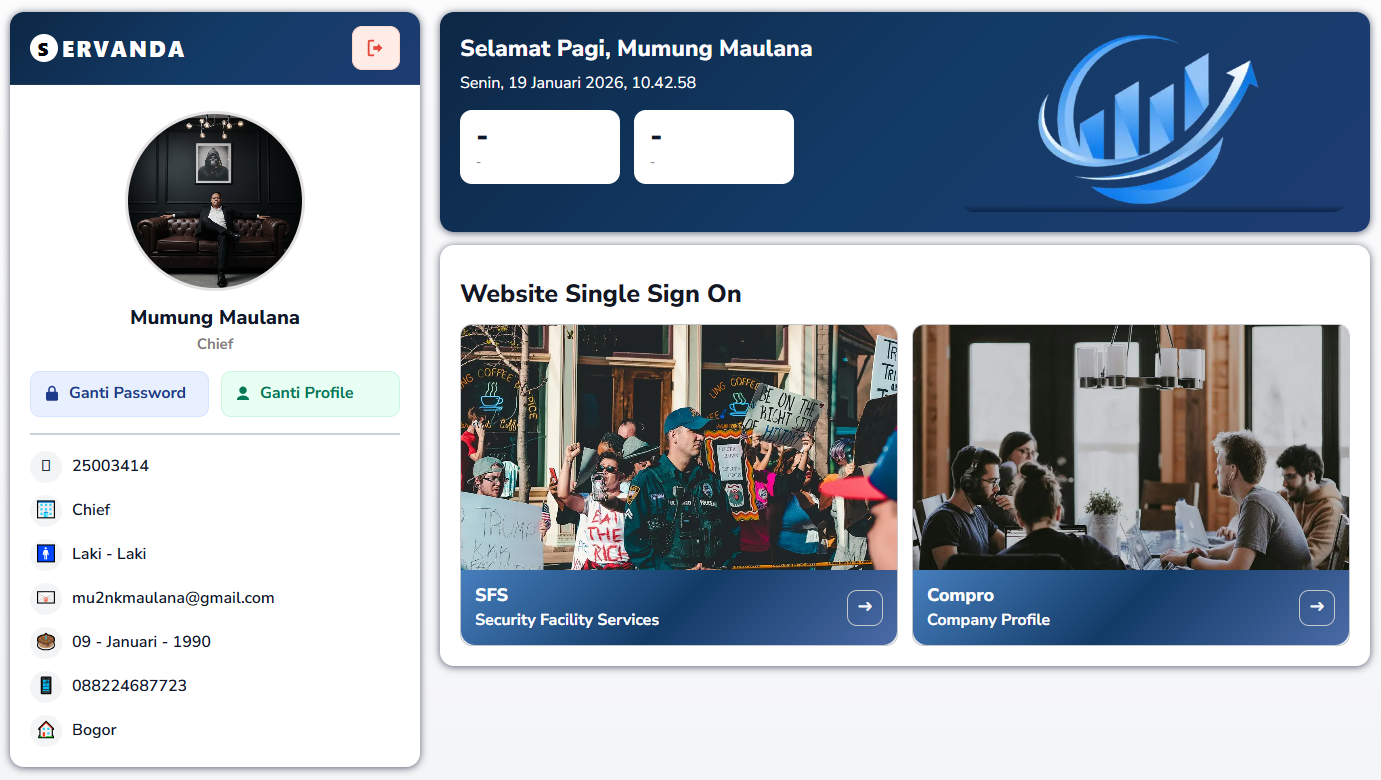
Pada halaman dashboard, pengguna akan melihat beberapa bagian utama, yaitu header informasi, panel profil pengguna, serta menu aplikasi terintegrasi.
3. Informasi Header (Bagian Atas Halaman)
Pada bagian atas halaman, sistem menampilkan:
- Ucapan selamat datang sesuai waktu (pagi/siang/sore/malam)
- Nama pengguna yang sedang login
- Tanggal dan waktu saat ini
Bagian ini berfungsi untuk memastikan bahwa pengguna telah masuk menggunakan akun yang benar serta mengetahui waktu akses sistem.
4. Panel Profil Pengguna
Di sisi kiri halaman terdapat panel profil pengguna yang berisi informasi akun secara lengkap.
Informasi yang ditampilkan meliputi:
- Foto profil pengguna
- Nama lengkap
- Jabatan
- Nomor induk karyawan / ID user
- Jenis kelamin
- Alamat email
- Tanggal lahir
- Nomor telepon
- Domisili atau alamat
Panel ini berfungsi sebagai identitas digital pengguna di dalam sistem Servanda Warrior.
5. Fitur Pengelolaan Akun
Pada panel profil pengguna tersedia dua tombol utama, yaitu:
Ganti Password
- Fitur ini digunakan untuk mengubah password akun. Demi keamanan data dan akun, pengguna sangatdisarankan untuk mengganti password secara berkala, terutama setelah pertama kali login
menggunakan password default.
- Fitur ini digunakan untuk mengubah password akun. Demi keamanan data dan akun, pengguna sangatdisarankan untuk mengganti password secara berkala, terutama setelah pertama kali login
Ganti Profil
- Fitur ini digunakan untuk memperbarui data profil pengguna, seperti mengubah foto atau memperbarui informasi pribadi.
6. Menu Website Single Sign On (SSO)
Pada bagian tengah halaman terdapat menu Website Single Sign On. Fitur ini memungkinkan pengguna untuk mengakses berbagai aplikasi internal Servanda hanya dengan satu kali login, tanpa perlu melakukan login ulang di setiap aplikasi.
7. Daftar Aplikasi Terintegrasi
Saat ini terdapat beberapa aplikasi yang dapat diakses melalui Dashboard Servanda Warrior, di antaranya:
8. SFS (Security Facility Services)
Menu ini digunakan untuk mengakses sistem operasional Security Facility Services, yang mencakup pengelolaan dan monitoring aktivitas operasional sesuai dengan kebutuhan perusahaan.
9. Compro (Company Profile)
Menu ini digunakan untuk mengakses sistem atau website Company Profile Servanda yang berisi informasi resmi perusahaan, layanan, serta profil bisnis.
Pengguna dapat mengklik tombol panah pada masing-masing menu untuk masuk ke aplikasi yang dipilih.
10. Fitur Logout
Pada pojok kanan atas halaman tersedia tombol Logout yang digunakan untuk keluar dari sistem dengan aman setelah pengguna selesai menggunakan aplikasi.
11. Penutup
Dashboard Servanda Warrior berfungsi sebagai pusat kontrol dan gerbang utama untuk seluruh sistem terintegrasi di lingkungan Servanda. Dengan dashboard ini, pengguna dapat mengelola akun, mengakses aplikasi, serta memantau informasi profil secara mudah, cepat, dan aman.
There are no comments for now.
to be the first to leave a comment.