Cara Patroli Menggunakan APK Superapps
Tutorial Patroli Menggunakan Aplikasi Superapps Patroli
1. Download APK Superapps Patroli
- Klik tombol Download pada link yang telah diberikan.
- Aplikasi ini hanya dapat di-install pada perangkat Android.
2. Login Akun
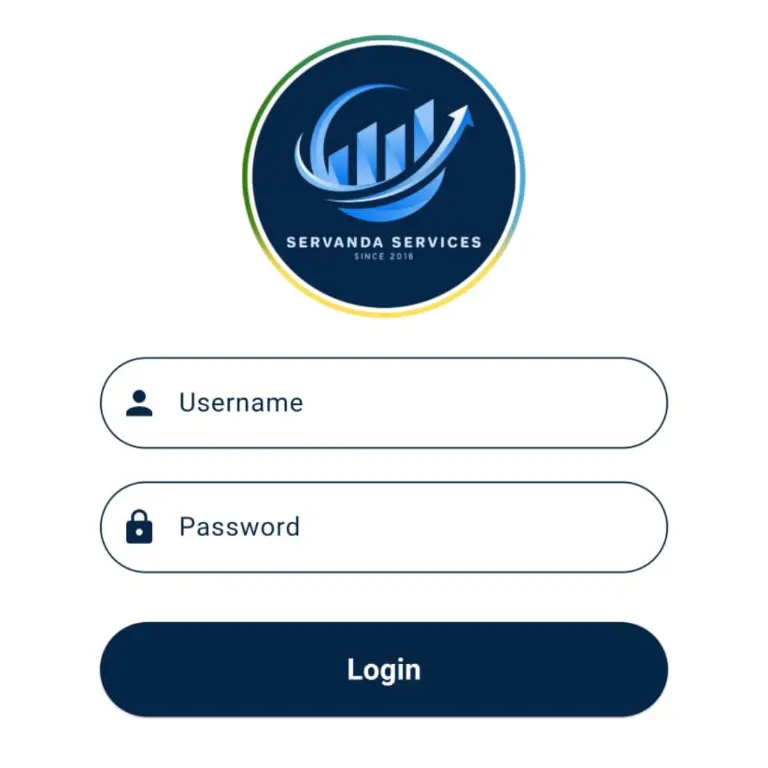
- Buka aplikasi, lalu masukkan username dan password sesuai akses yang telah diberikan.
-
Jika lupa username/password, silakan buat Form Keluhan pada aplikasi, dan sistem akan mengirim otomatis ke Divisi IT melalui email untuk ditindak lanjuti.
(Isi Form)
3. Pilih Modul Patroli
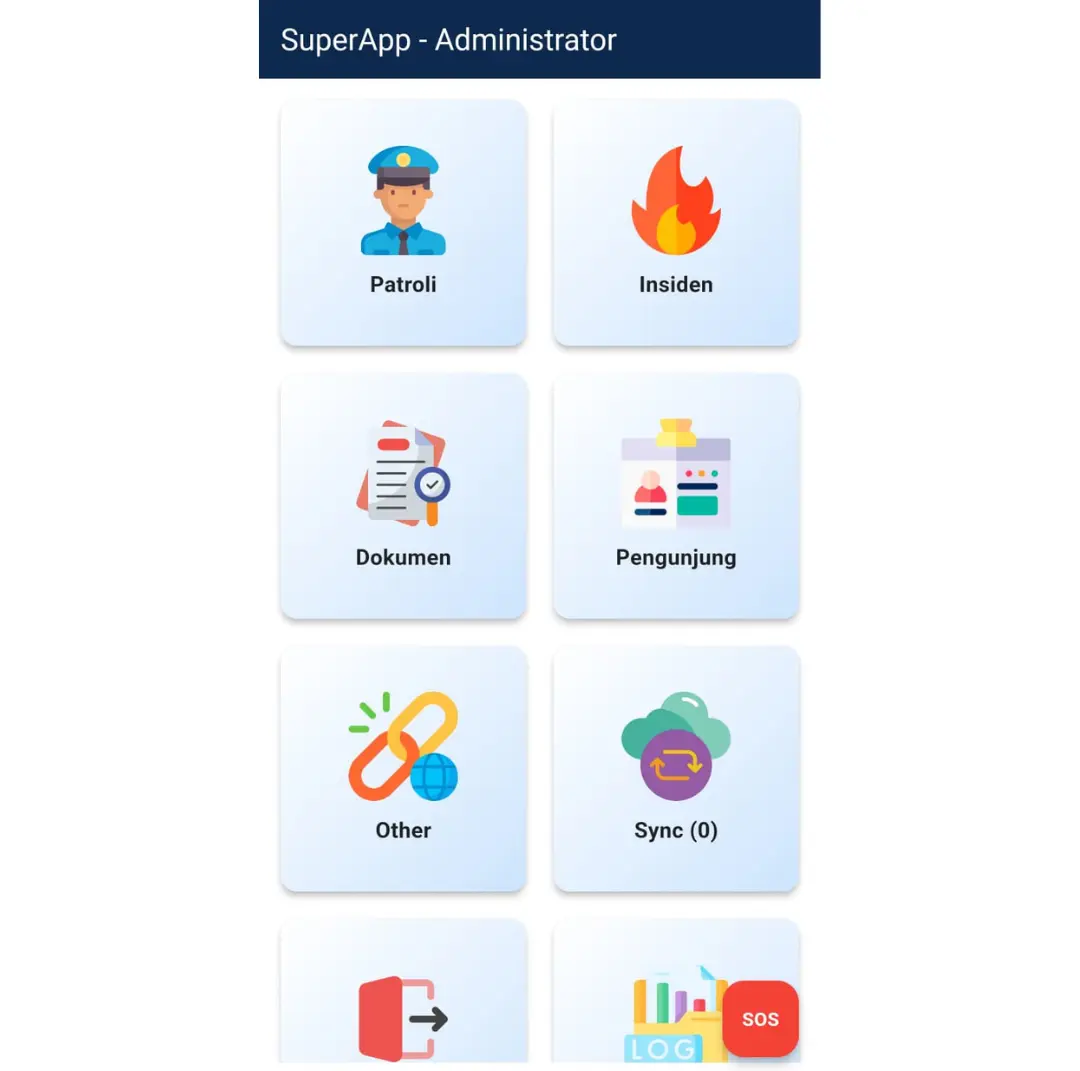
-
Setelah berhasil login, klik Modul Patroli pada halaman menu utama.
4. Pilih Area Patroli
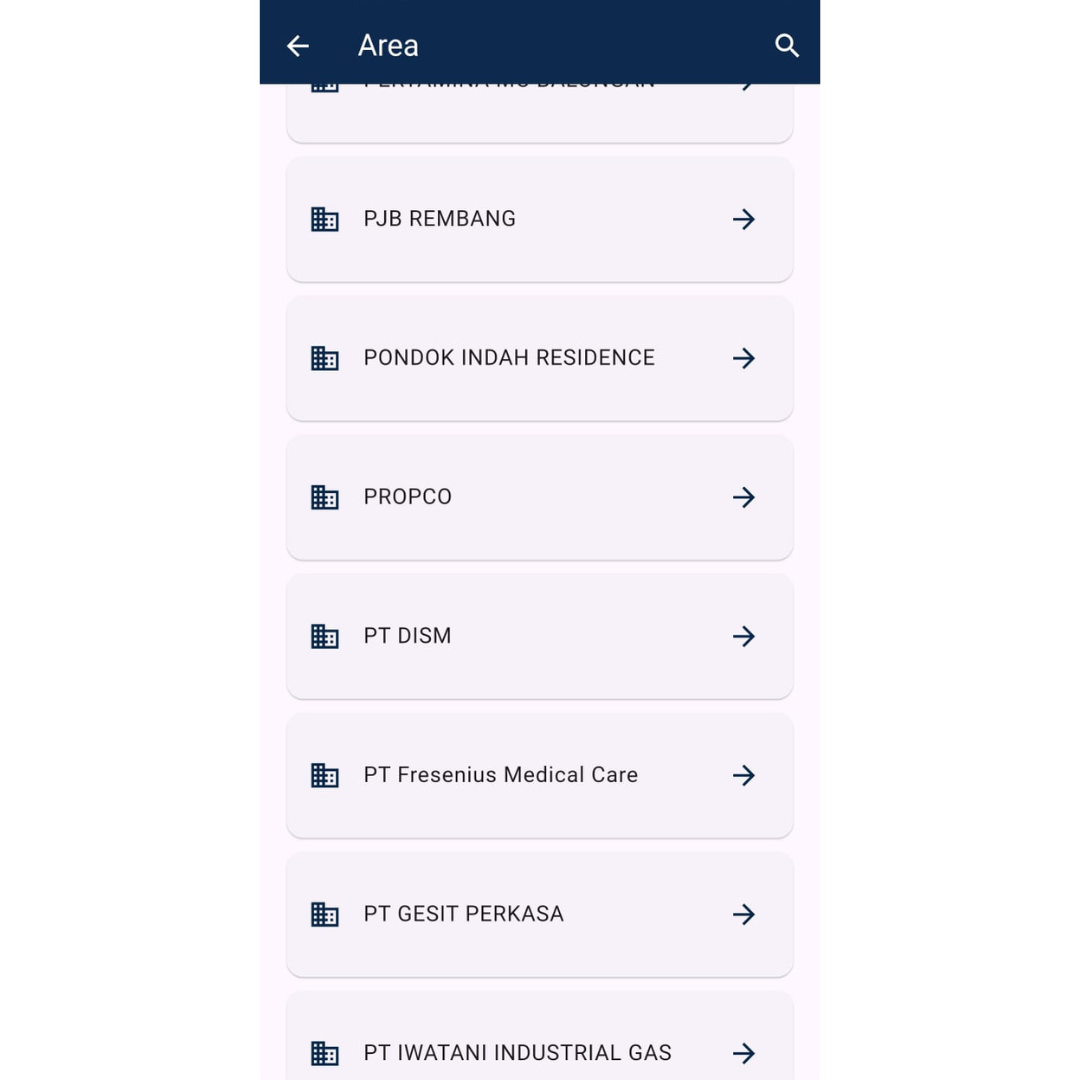
- Pilih nama area tempat Anda bertugas untuk memulai proses patroli.
- Jika daftar area pada akun Anda cukup banyak, gunakan tombol Search di bagian atas untuk mencari area dengan cepat.
5. Bagian Jadwal Dan Report
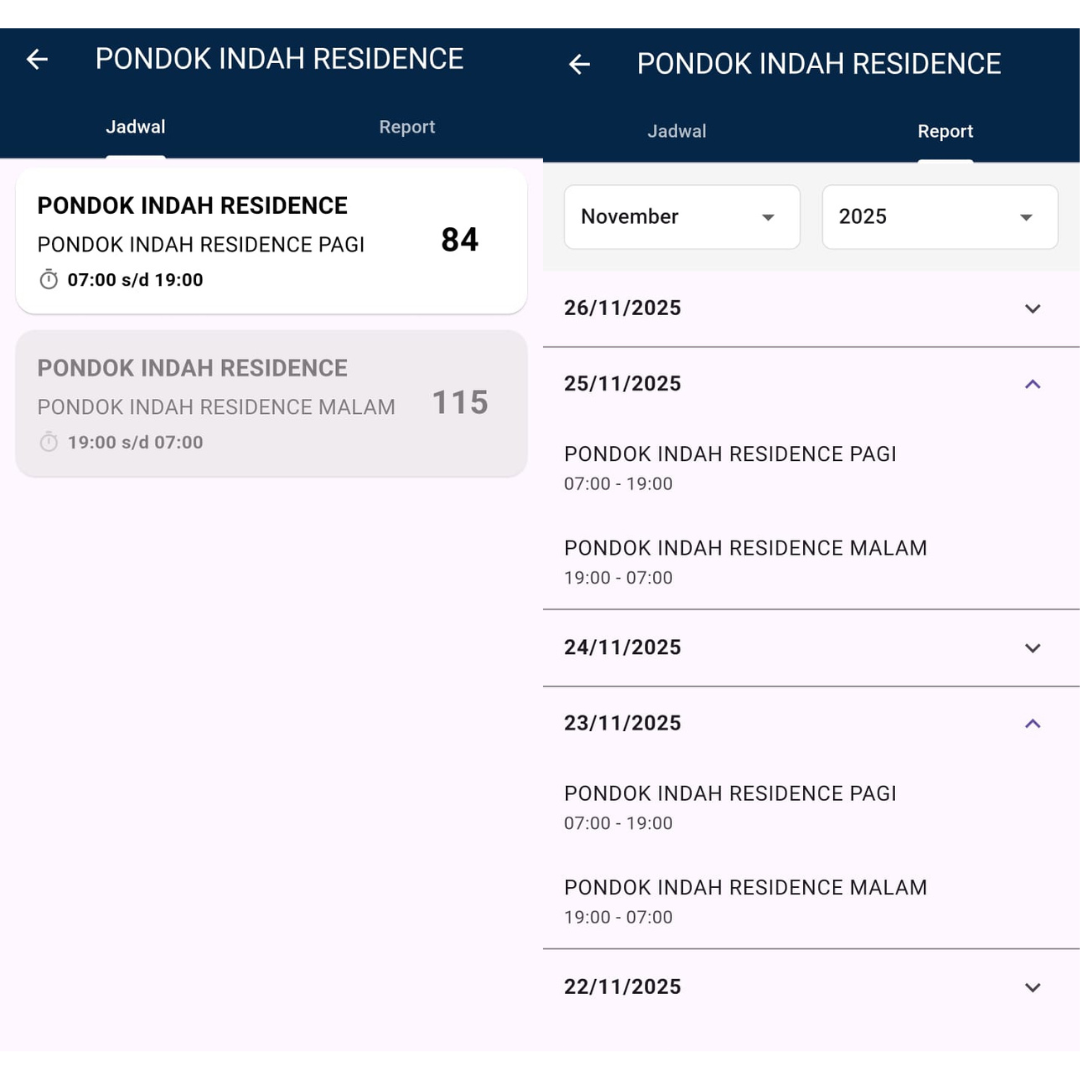
Pada bagian atas terdapat dua menu, yaitu:
- Jadwal
- Berisi waktu pelaksanaan patroli sesuai ketentuan yang sudah dijadwalkan.
- Report
- Digunakan untuk melihat hasil patroli yang telah dilakukan
sebelumnya. Pilih Jadwal untuk memulai patroli pada waktu yang ditetapkan.
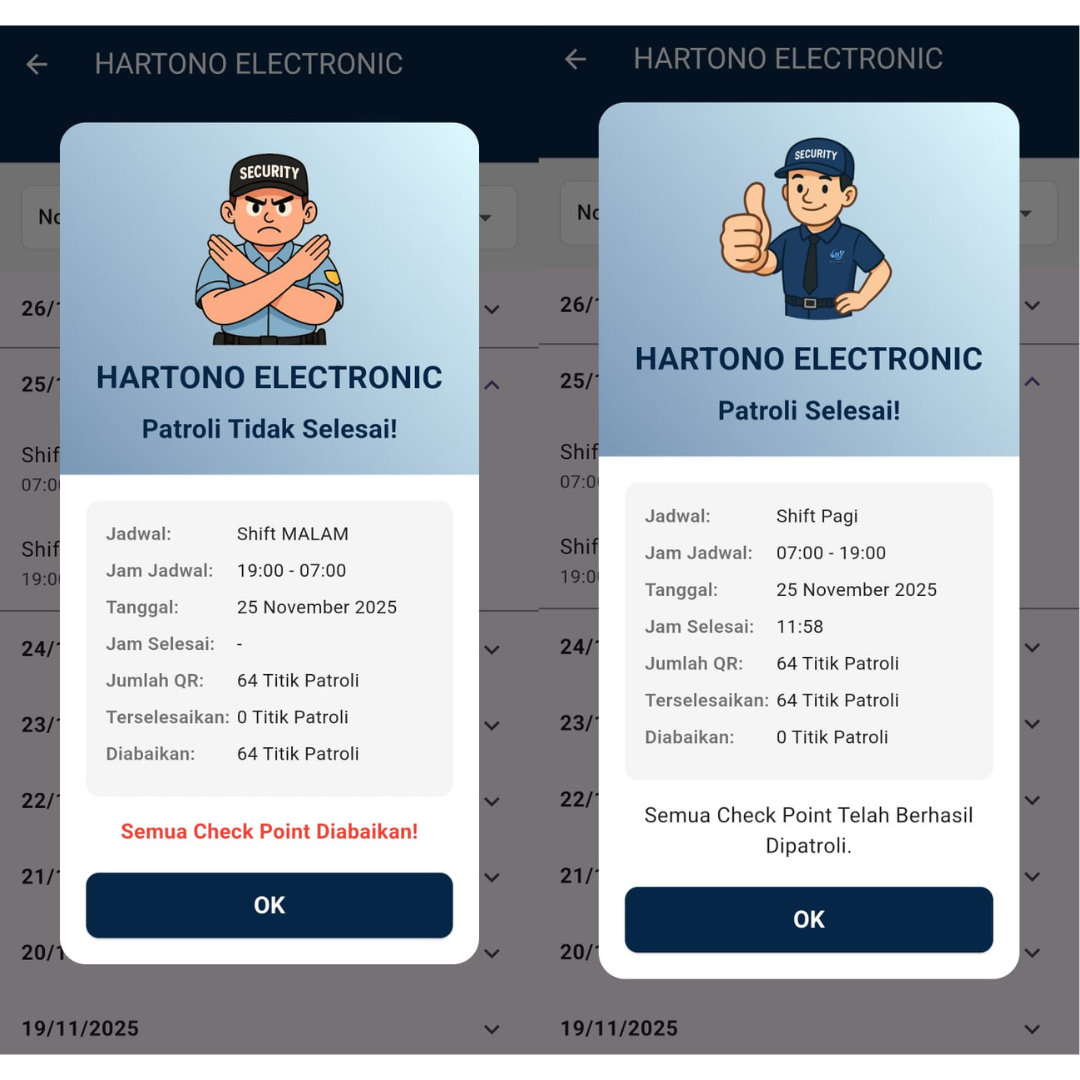
Saat membuka menu Report, Anda dapat melihat hasil patroli yang sudah dilakukan.
Akan muncul status hasil patroli dalam dua kondisi berikut:
❌ Patroli Tidak Selesai
- Ditampilkan dengan ikon petugas menyilangkan tangan.
- Menandakan ada titik QR yang tidak di-scan.
-
Data yang muncul mencakup:
- Jadwal & Jam Patroli
- Tanggal Patroli
- Jumlah QR titik patroli
- Jumlah yang selesai & yang diabaikan
- Keterangan: “Semua Check Point Diabaikan!” atau jumlah titik yang belum dipatroli.
✅ Patroli Selesai
- Ditampilkan dengan ikon petugas memberi jempol.
- Menandakan semua titik QR berhasil di-scan.
-
Data yang ditampilkan meliputi:
- Jadwal & Jam Patroli
- Tanggal
- Jam selesai patroli
- Jumlah QR & titik yang berhasil diselesaikan
- Keterangan: “Semua Check Point Telah Berhasil Dipatroli.”
Report dapat digunakan untuk pengecekan ulang pekerjaan patroli, evaluasi, serta bukti pelaporan.
6. Daftar CheckPoint atau QR Code
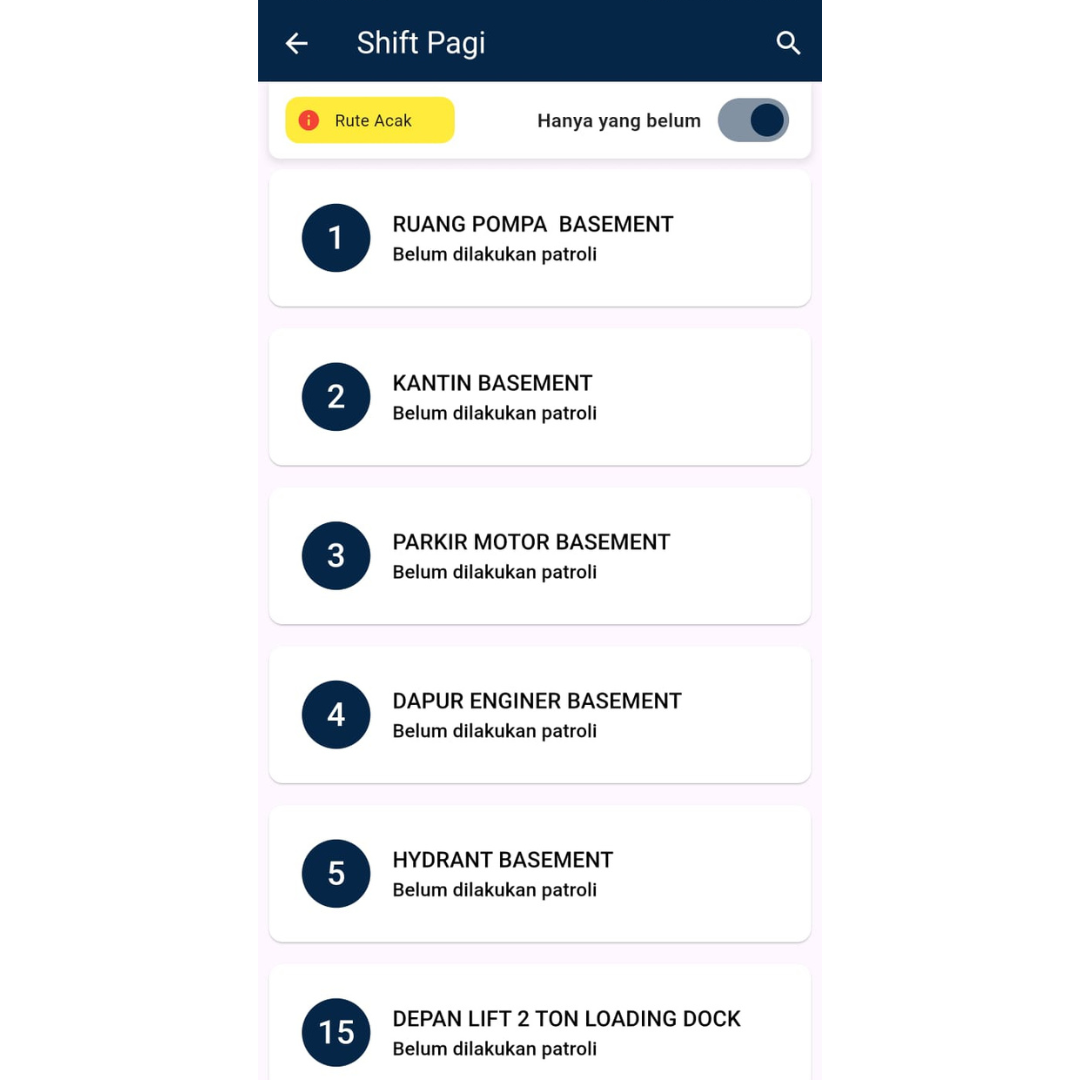
- Setelah memilih jadwal, aplikasi akan menampilkan daftar QR barcode titik-titik patroli.
-
Untuk memudahkan pencarian titik, gunakan fitur:
- 🔍 Search → Ketik nama titik barcode untuk pencarian cepat.
- Filter On/Off → Untuk menampilkan titik yang belum di-patroli atau sudah selesai.
- Keterangan Status Titik Patroli:
- Belum dilakukan patroli → Menandakan titik belum discan.
- Sudah dilakukan patroli → Menandakan titik sudah berhasil discan.
Scan setiap QR barcode hanya pada lokasi yang sesuai secara fisik.
6. Scan QR Code
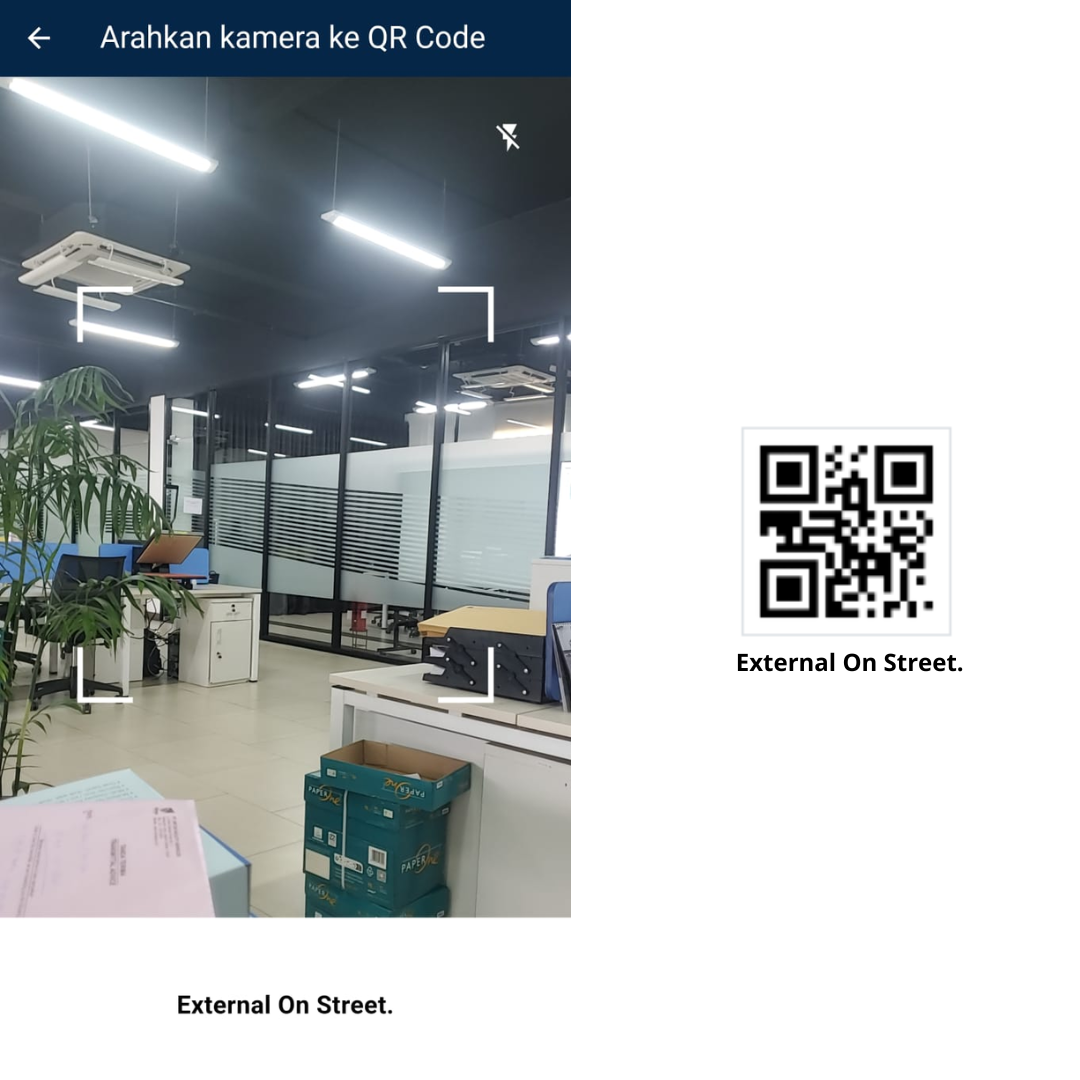
- Saat Anda memilih titik QR untuk dipatroli, kamera akan aktif dan muncul tampilan scan seperti pada gambar.
- Lakukan hal berikut untuk proses scan yang benar:
-
Arahkan kamera ke QR Code
- Posisikan QR code berada dalam kotak putih yang terlihat di layar kamera.
- Jangan terlalu dekat atau terlalu jauh dari QR code agar barcode dapat terbaca dengan cepat.
-
Pastikan QR yang di-scan sesuai lokasi fisik
- Cocokkan nama titik patroli dengan posisi fisik barcode yang ada di lapangan.
-
Arahkan kamera ke QR Code
- Penjelasan Fitur Scan
- Nama Titik QR
- Di bagian bawah layar, terdapat nama titik patroli (contoh: External On Street.).
- Ini membantu Anda memastikan QR yang discan sesuai dengan lokasi yang benar.
- Fitur Flash / Lampu Senter
- Di bagian atas kanan, terdapat ikon petir (⚡) untuk menyalakan flashlight.
- Gunakan fitur ini saat patroli dalam kondisi gelap atau pencahayaan kurang.
- Kotak Putih Penanda Scan
- QR harus berada tepat di dalam kotak putih yang muncul di layar kamera.
7. Security Patrol Form (Form Pemeriksaan Patroli)
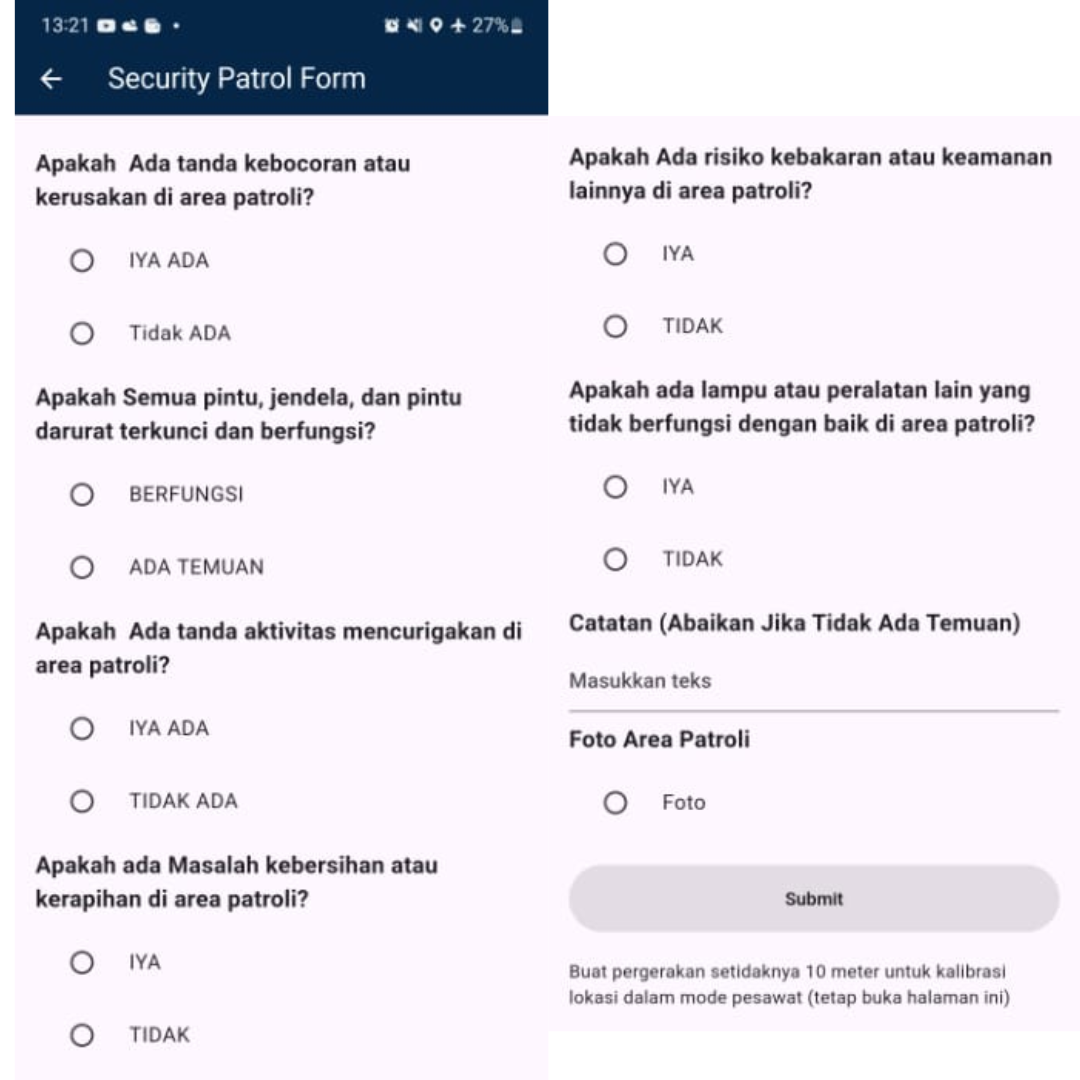
Setelah berhasil melakukan scan pada titik patroli, petugas akan diminta mengisi form pemeriksaan kondisi area. Form ini digunakan untuk mencatat temuan kejadian, kerusakan, atau kondisi tidak normal saat patroli berlangsung.
Pada form ini terdapat beberapa pertanyaan sebagai berikut:
1. Apakah ada tanda kebocoran atau kerusakan di area patroli?
- IYA ADA → Pilih jika ditemukan kerusakan seperti pipa bocor, kaca pecah, dinding rusak, dan lainnya.
- TIDAK ADA → Pilih jika tidak ada kerusakan.
2. Apakah semua pintu, jendela, dan pintu darurat terkunci dan berfungsi?
- BERFUNGSI → Semua dalam kondisi baik dan terkunci.
- ADA TEMUAN → Ada pintu atau jendela yang tidak terkunci atau rusak.
3. Apakah ada tanda aktivitas mencurigakan di area patroli?
- IYA ADA → Jika ditemukan aktivitas seperti orang tidak dikenal, akses tanpa izin, atau hal mencurigakan lainnya.
- TIDAK ADA → Jika area aman dan tidak ditemukan aktivitas mencurigakan.
4. Apakah ada masalah kebersihan atau kerapihan di area patroli?
- IYA → Jika area terlihat kotor, berantakan, atau bau menyengat.
- TIDAK → Jika area bersih dan rapi.
5. Apakah ada risiko kebakaran atau keamanan lainnya di area patroli?
- IYA → Contoh: percikan listrik, bau gas, alat pemadam kosong, atau potensi bahaya lainnya.
- TIDAK → Jika tidak ditemukan tanda risiko.
6. Apakah ada lampu atau peralatan lain yang tidak berfungsi dengan baik di area patroli?
- IYA → Jika lampu mati, AC tidak berfungsi, akses kontrol tidak dapat digunakan, dan lainnya.
- TIDAK → Jika seluruh peralatan berfungsi dengan baik.
Catatan (Opsional)
Bagian ini dapat diisi jika ada temuan. Jika tidak ada temuan, bagian ini boleh dikosongkan.
Foto Area Patroli
Petugas harus mengambil foto sebagai bukti temuan atau dokumentasi area. Pilih menu Foto lalu ambil gambar sesuai kondisi yang diperiksa.
Informasi Tambahan
Pada bagian bawah form terdapat keterangan:
“Buat pergerakan setidaknya 10 meter untuk kalibrasi lokasi dalam mode pesawat (tetap buka halaman ini).”
- Keterangan ini berarti apabila sinyal GPS atau lokasi kurang akurat, petugas harus bergerak minimal 10 meter agar sistem dapat memastikan lokasi patrol yang sesuai
- Pastikan fitur GPS pada aplikasi dalam keadaan aktif agar lokasi dapat terdeteksi dan proses patroli tercatat dengan benar.
7. Sinkronisasi Selesai Patroli
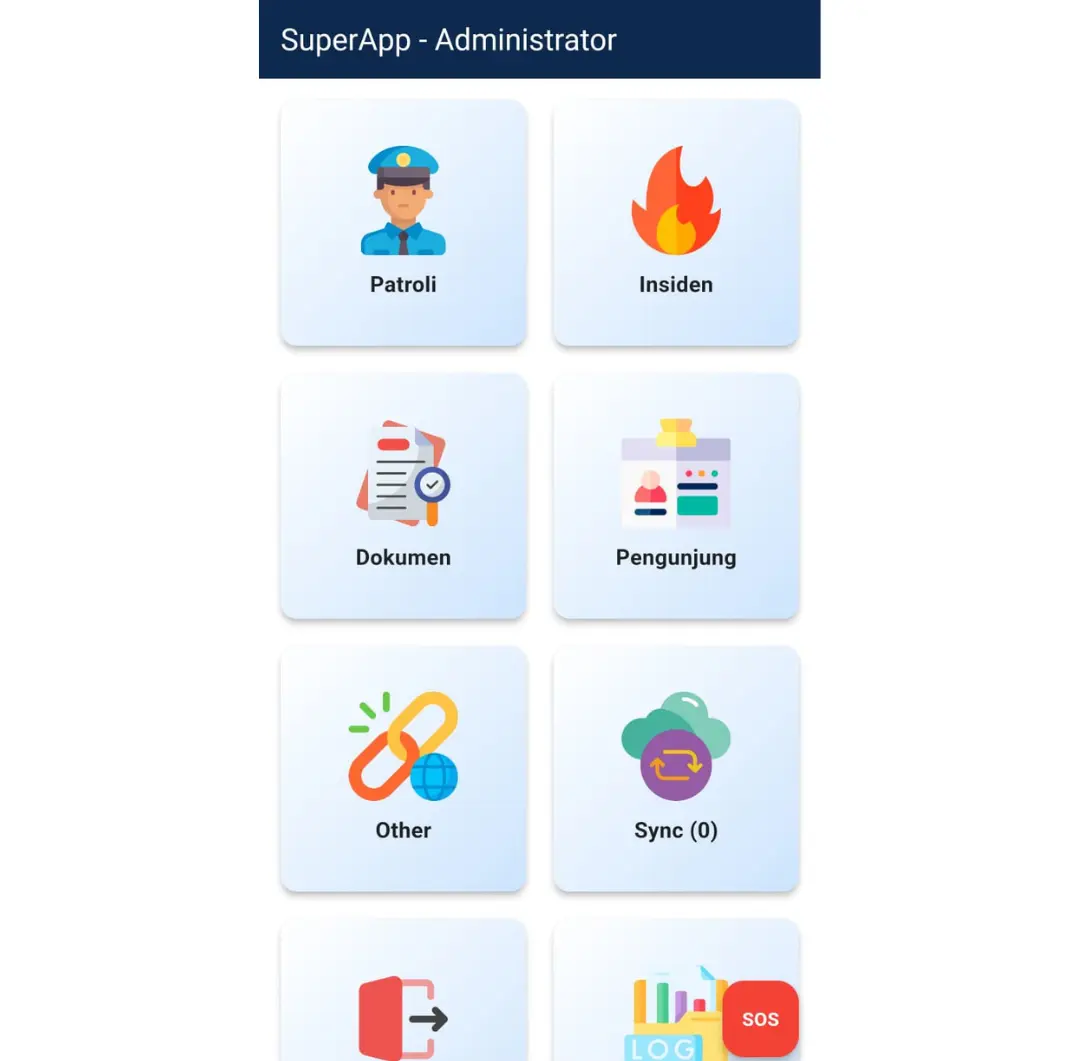
Jika seluruh titik patroli sudah discan dan form pemeriksaan telah diisi, maka lakukan sinkronisasi data agar laporan tersimpan ke sistem pusat.
Pastikan angka yang tertera di ikon Sync menjadi “0”.
Angka 0 menandakan tidak ada data yang tertunda, dan seluruh kegiatan patroli sudah berhasil terkirim ke server.
Jika angka tidak menjadi 0, periksa koneksi internet dan ulangi proses sinkronisasi.
Tidak ada komentar saat ini.
untuk menjadi yang pertama meninggalkan komentar.